
ClickUp es la herramienta de gestión que te da visibilidad de en qué está trabajando cada miembro del equipo. Como Coordinador, es tu tablero central: te permite saber el estatus de cada tarea sin tener que preguntárselo a cada persona, conectar a la gente correcta cuando algo se completa y mantener el orden operativo de la agencia.
Tabla de contenidos
- Empieza por ver el video tutorial 🎥:
- Regla de oro: el correo manda
- 1. Primer paso: tu acceso y tu perfil
- 2. Los tres espacios de trabajo
- 3. Cómo fluye una tarea de diseño (y qué haces tú)
- 4. Cómo crear y asignar una tarea
- 5. Visibilidad: ver en qué trabaja cada quien
- 6. Personaliza y mantén limpio tu espacio
- 7. Automatizaciones activas
- 8. Errores comunes que debes evitar
Empieza por ver el video tutorial 🎥:
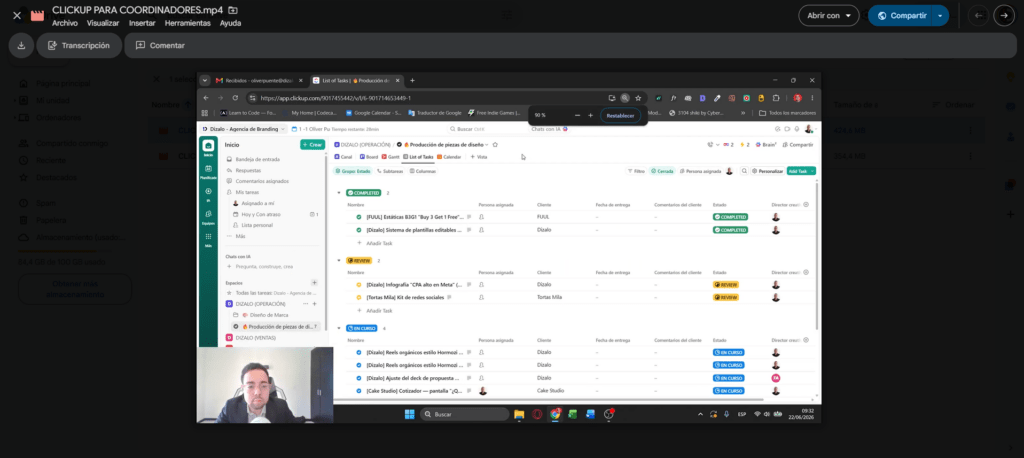
▶ Ver video: ClickUp para el Coordinador →
Regla de oro: el correo manda
Toda la comunicación se mantiene por correo electrónico. ClickUp sirve para documentar el trabajo y mostrar su estatus, no para chatear.
- Nadie está obligado a responderte dentro de ClickUp. Si necesitas algo de una persona, escríbele por correo.
- Si le pides trabajo a un diseñador solo por ClickUp y no le mandaste correo, es error tuyo. El diseñador no tiene por qué haberlo visto.
- El flujo correcto siempre es: primero el correo con el brief, después documentas la tarea en ClickUp.
1. Primer paso: tu acceso y tu perfil
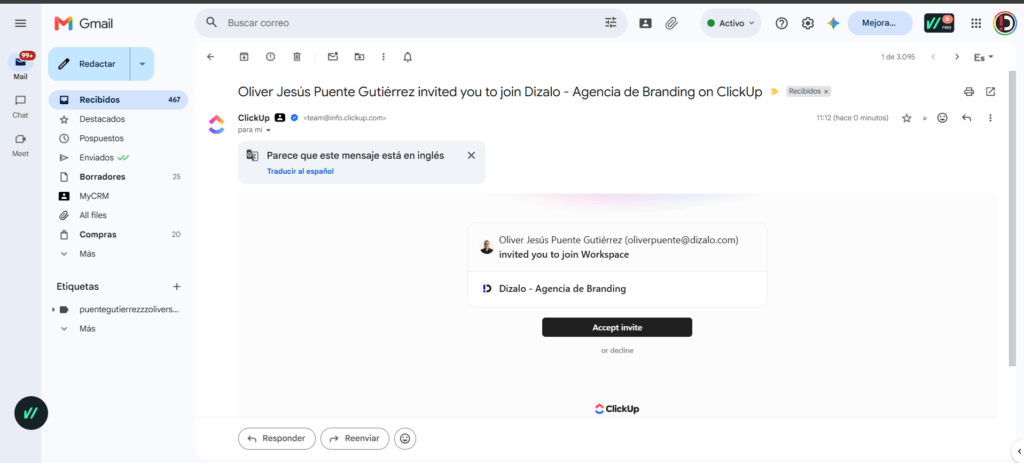
- Acepta la invitación al espacio de trabajo de Dizalo.
- Agrega tu foto de perfil y completa tus datos.
- Familiarízate con la barra superior: bandeja de entrada, respuestas, comentarios asignados y «Mis tareas» (tu dashboard con todo lo que tienes asignado).
2. Los tres espacios de trabajo
En la barra izquierda tienes los tres espacios de Dizalo. Como Coordinador trabajas en los tres.
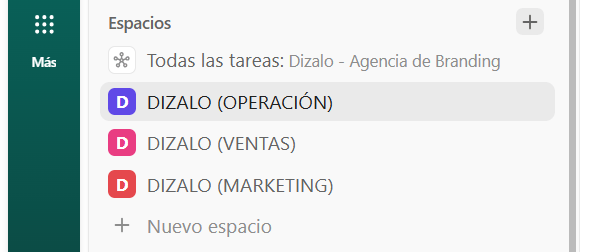
Operación
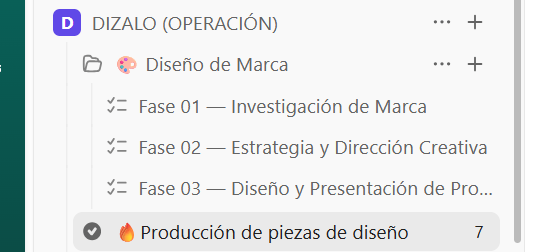
Donde vive el trabajo del equipo de diseño. Se divide en dos:
- Producción de piezas de diseño: el espacio más activo. Estados: No empezado, En curso, En review, Completado. Aquí están las automatizaciones.
- Diseño de marca: branding dividido en Fase 01 Investigación, Fase 02 Estrategia y Fase 03 Diseño. Estados: Abierto, En curso, Cerrado. Por ahora sin automatizaciones.
Ventas
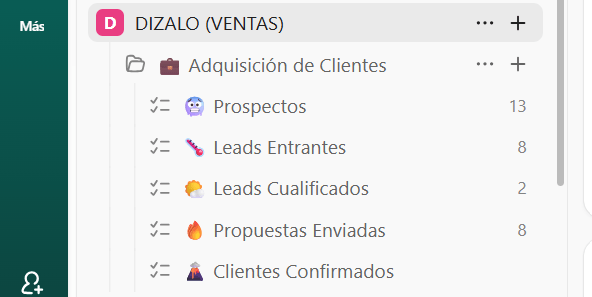
Dentro de «Adquisición de clientes» está el pipeline comercial por etapas:
- Prospectos: perfiles nuevos que nosotros tenemos que contactar directamente.
- Leads entrantes: personas que llenaron el formulario de Dizalo.
- Leads cualificados: ya tuvieron videollamada, tienen el presupuesto, sí los podemos ayudar y son el tipo de cliente que buscamos.
- Propuestas enviadas: ya vieron el pricing y las soluciones que les presentamos.
- Clientes confirmados: firmaron contrato y entran a onboarding. Es la meta final.
Marketing
Tus tareas de marketing interno, divididas en pendientes y completadas. Aquí se te asignan varias tareas directamente.

3. Cómo fluye una tarea de diseño (y qué haces tú)
En Producción de piezas, una tarea recorre este ciclo. Tu rol está al final de cada etapa:
- El diseñador trabaja la pieza y la mantiene «En curso».
- Al terminar, la pasa a «En review». Una automatización te deja un comentario y te envía un mensaje directo avisándote que esa tarea necesita revisión.
- El Director Creativo da la retroalimentación; el diseñador aplica los cambios.
- Cuando Director Creativo y diseñador están alineados, la tarea pasa a «Completado» y otra automatización te notifica.
- Tu trabajo empieza aquí: tomas esa pieza y la conectas con quien corresponde — enviarla al cliente o usarla en el marketing interno.
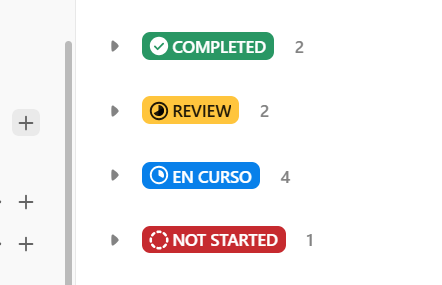
👉 Idealmente, cada persona del equipo debería tener siempre algo «En curso». Si alguien tiene todo en «No empezado», probablemente está sin trabajo asignado o bloqueado si alguien tiene muchas cosas «en curso» existe una distribución desproporcionada de la carga de trabajo.
4. Cómo crear y asignar una tarea
El orden no se negocia: primero el correo, después la tarea en ClickUp. Esto evita tareas duplicadas y tareas fantasma (que existen solo en el correo o solo en ClickUp).
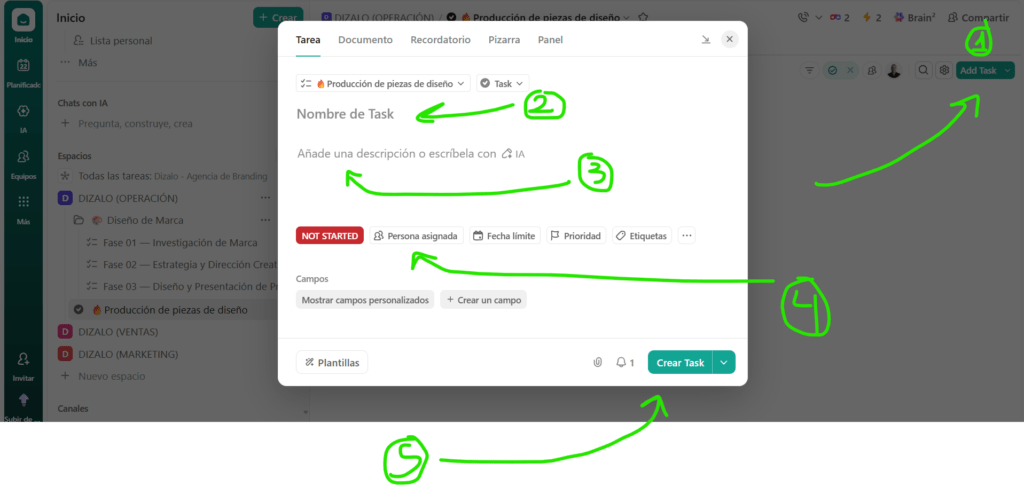
- Envíale a la persona el correo con el brief y el link a los recursos.
- Entra al espacio correcto (por ejemplo, Producción de piezas de diseño) y crea la tarea.
- Rellena las variables: persona asignada, cliente, fecha de entrega y la descripción con el brief.
- Si quieres, deja un comentario etiquetando al diseñador.
Atajo con IA: puedes conectar tu herramienta de IA con ClickUp (Por ejemplo Claude), pasarle la cadena de correos (con la descripción y el link al brief) y pedirle que cree la tarea en el espacio que indiques, con su descripción y el etiquetado del diseñador. Es la forma rápida de documentar sin armar todo a mano.
5. Visibilidad: ver en qué trabaja cada quien
Este es el objetivo central de tu rol en la herramienta. Para saber en qué está cada persona:
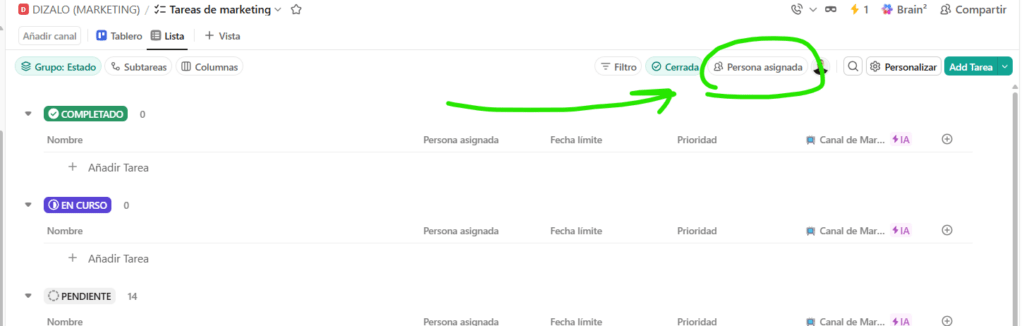
- Filtrar por persona asignada: entra a «Persona asignada» y elige el nombre (por ejemplo, Francisco Alfaro). Te muestra todas sus tareas.
- Mis tareas: con «asignado a mí» ves todo lo que te corresponde a ti en los distintos espacios.
- Cambiar de vista: lista, tablero, calendario o Gantt. En tablero arrastras una tarea entre estados; en lista escaneas más rápido. Recomendamos lista.
6. Personaliza y mantén limpio tu espacio
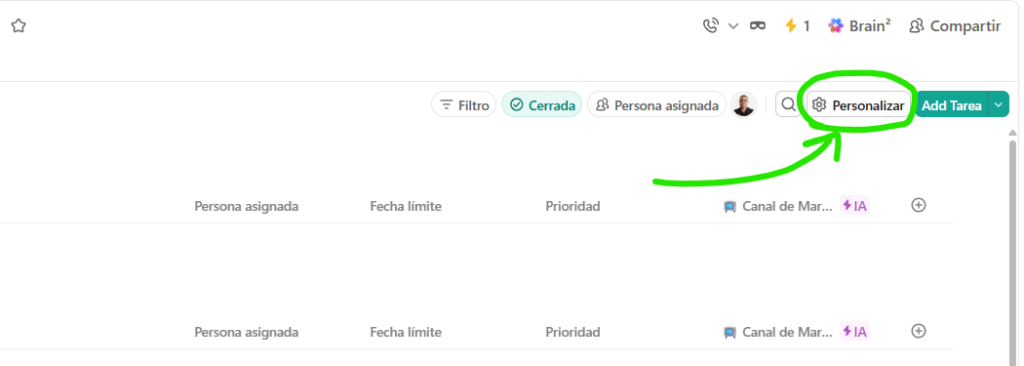
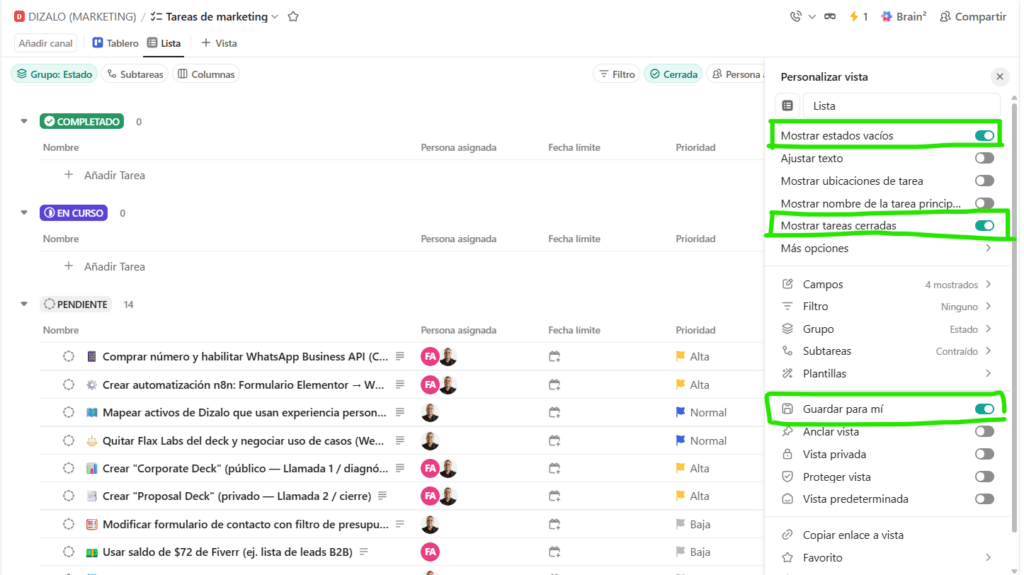
- Guardar vista para mí: en «Personalizar», actívalo primero. Así tu configuración (filtros, columnas) queda guardada y no la repites cada vez que entras.
- Mostrar estados vacíos / tareas cerradas: actívalos o desactívalos según lo que necesites ver.
- Cuando se acumulen las completadas: oculta las tareas cerradas para que la vista no se vuelva lenta. Si ya pasó alrededor de un mes y sabes que no vas a retomarlas, bórralas para no sobrecargar el espacio.
7. Automatizaciones activas
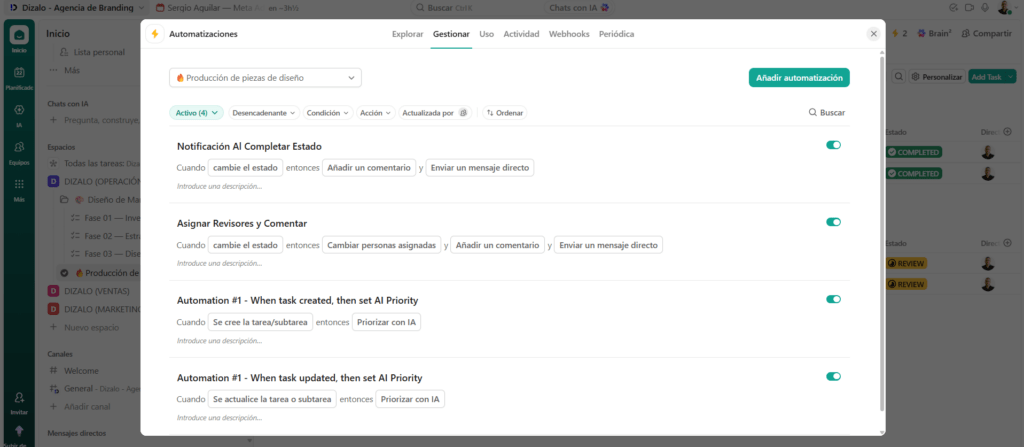
En Producción de piezas de diseño ya hay automatizaciones que te avisan cuando algo cambia:
- Cuando una tarea cambia de estado (por ejemplo, de «En curso» a «En review», o de «En review» a «Completado»), se te deja un comentario y se te envía un mensaje directo.
- La notificación que más te interesa es la de tarea completada: es tu señal para tomar la pieza y conectarla con el cliente o el marketing interno.
El espacio de Diseño de marca todavía no tiene automatizaciones; ahí revisas el estatus manualmente.
8. Errores comunes que debes evitar
- Asignar trabajo solo por ClickUp sin mandar el correo. Siempre correo primero.
- Esperar respuestas dentro de ClickUp. No es el canal de comunicación.
- Dejar la tarea sin documentar después de enviar el brief por correo. Documéntala de inmediato.
- Ignorar la notificación de «Completado». Esa pieza necesita que tú la muevas al cliente o al uso que corresponda.
En resumen: ClickUp te da visibilidad, pero el trabajo de fondo es tuyo, tu trabajo es conectar a la persona correcta con la persona correcta en el momento correcto.
LEER SIGUIENTE PASO: Fase 12 — Glosario y Lenguaje Común →